Instrukcja pobierania raportów z Binance
Krok po kroku – jak wygenerować raporty potrzebne do rozliczenia podatkowego.
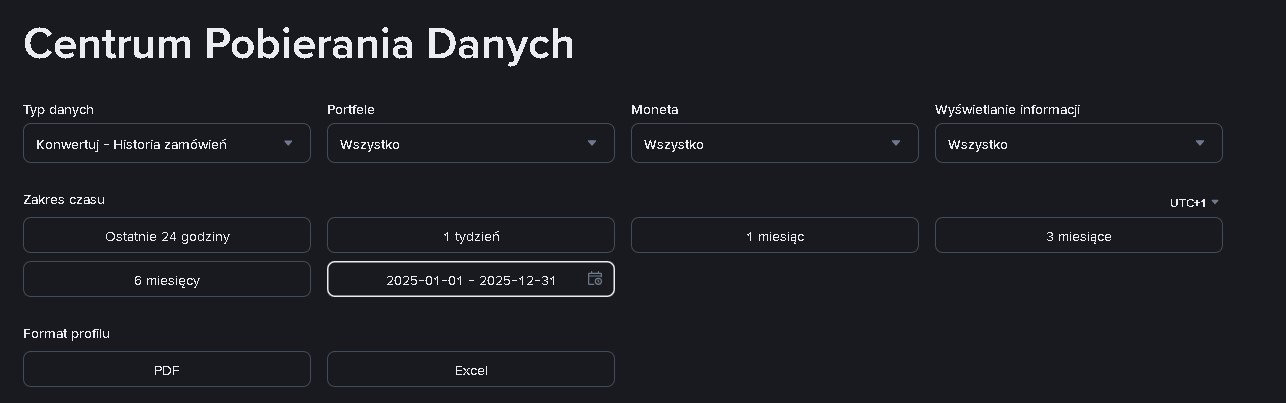
2. Ustawienia wspólne dla wszystkich raportów
Poniższe ustawienia dotyczą każdego raportu, który będziesz pobierać:
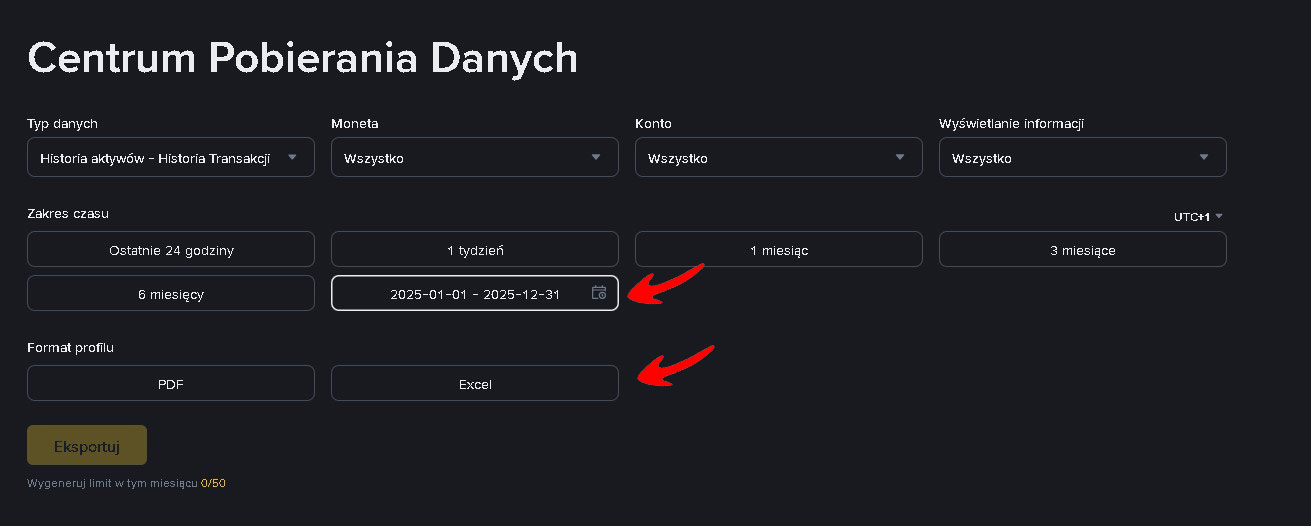
- W sekcji Zakres czasu kliknij Dostosuj.
- Ustaw zakres dat obejmujący cały rok podatkowy, np.: 2025-01-01 – 2025-12-31.
- W sekcji Format profilu wybierz Excel.
- Kliknij przycisk Eksportuj.
3. Historia transakcji
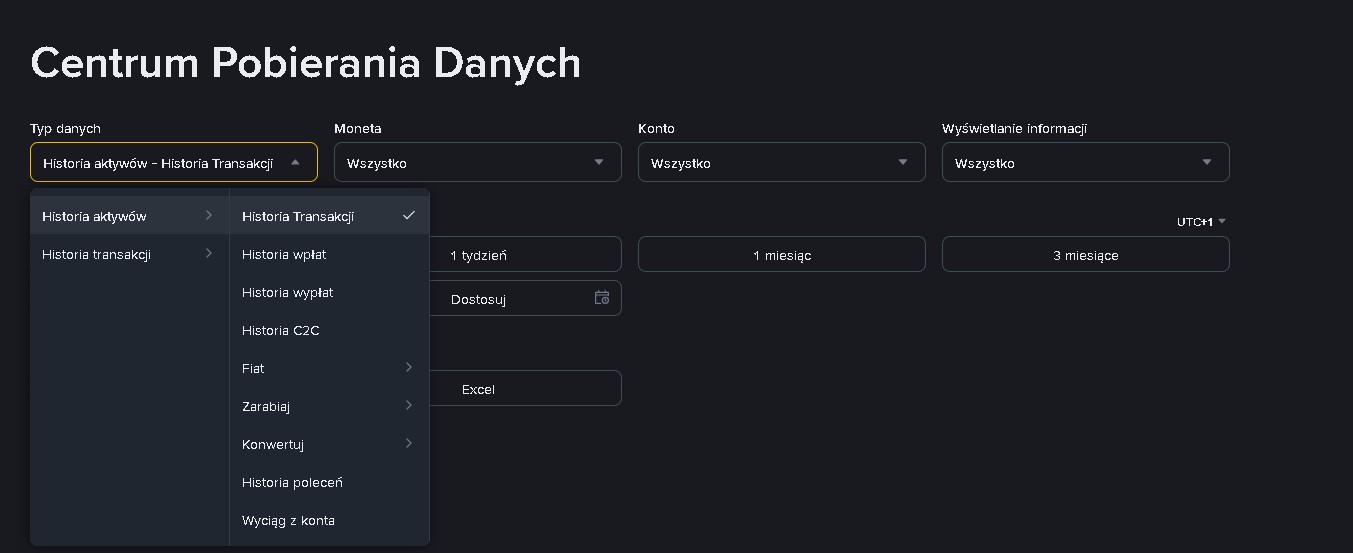
- W polu Typ danych wybierz: Historia aktywów → Historia transakcji.
- Jest to najważniejszy raport zawierający historię operacji kryptowalutowych.
- Ustaw zakres czasu i format Excel (patrz krok 2), kliknij Eksportuj.
4. Historia C2C
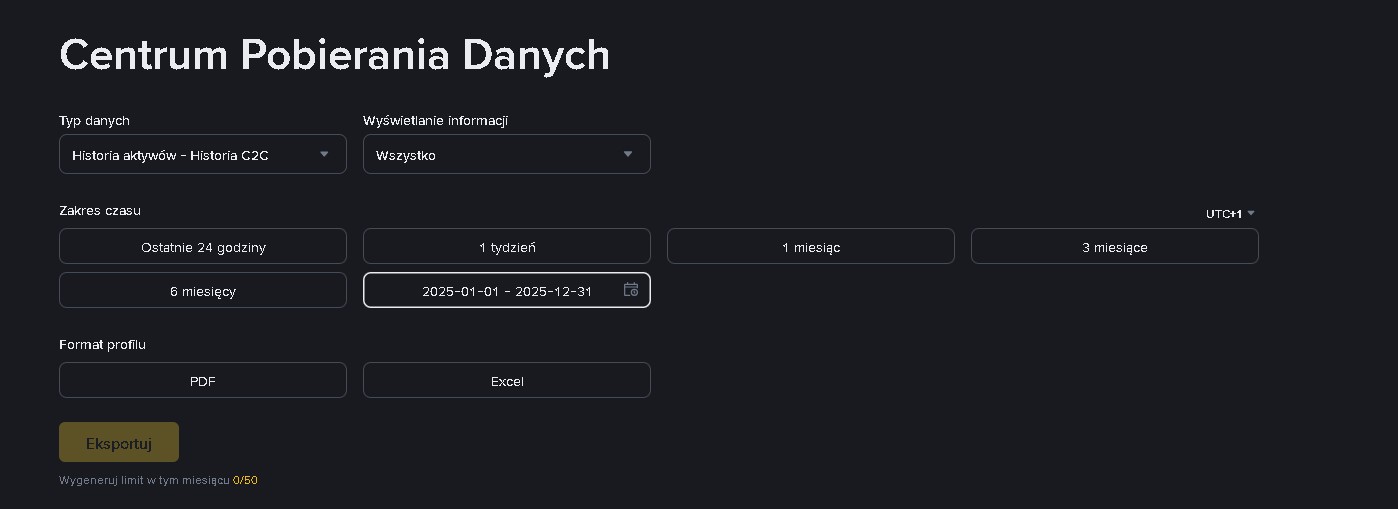
- W polu Typ danych wybierz: Historia aktywów → Historia C2C.
- Ustaw zakres czasu i format Excel (patrz krok 2), kliknij Eksportuj.
5. Raporty operacji Fiat
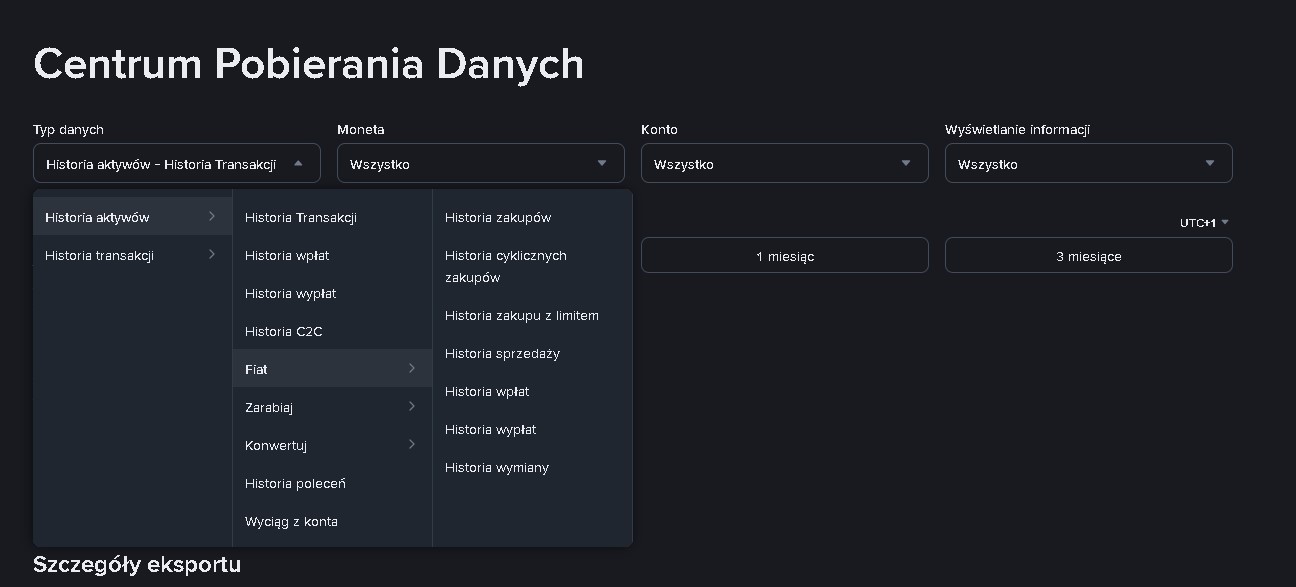
- W polu Typ danych wybierz: Historia aktywów → Fiat.
- Następnie pobierz osobno każdy z poniższych raportów:
- Historia zakupów
- Historia cyklicznych zakupów
- Historia zakupu z limitem
- Historia sprzedaży
- Historia wymiany
Dla każdego raportu ustaw zakres czasu i format Excel (patrz krok 2), kliknij Eksportuj.
6. Konwersja kryptowalut
- W polu Typ danych wybierz: Historia aktywów → Konwertuj.
- Następnie wybierz Historia zamówień.
- Ustaw zakres czasu i format Excel (patrz krok 2), kliknij Eksportuj.
7. Podsumowanie – lista wymaganych raportów
Z giełdy Binance należy pobrać następujące raporty:
| 1. | Historia aktywów → Historia transakcji |
| 2. | Historia aktywów → Historia C2C |
| 3. | Historia aktywów → Fiat → Historia zakupów |
| 4. | Historia aktywów → Fiat → Historia cyklicznych zakupów |
| 5. | Historia aktywów → Fiat → Historia zakupu z limitem |
| 6. | Historia aktywów → Fiat → Historia sprzedaży |
| 7. | Historia aktywów → Fiat → Historia wymiany |
| 8. | Historia aktywów → Konwertuj → Historia zamówień |
Wszystkie raporty należy wygenerować w formacie Excel z zakresem dat obejmującym cały rok podatkowy.